
웹사이트 설정
사용자 지정 도메인
이것은 유료 기능입니다.
- 편집기에서 게시를 클릭합니다.
- 팝업에서 도메인 입력 상자의 오른쪽에 있는 드롭다운을 클릭합니다.
- 사용자 정의 도메인을 선택합니다.
- 원하는 커스텀 도메인을 입력합니다.
- 페이지를 게시한 후, 방문할 수 있도록 DNS를 설정해야 합니다.
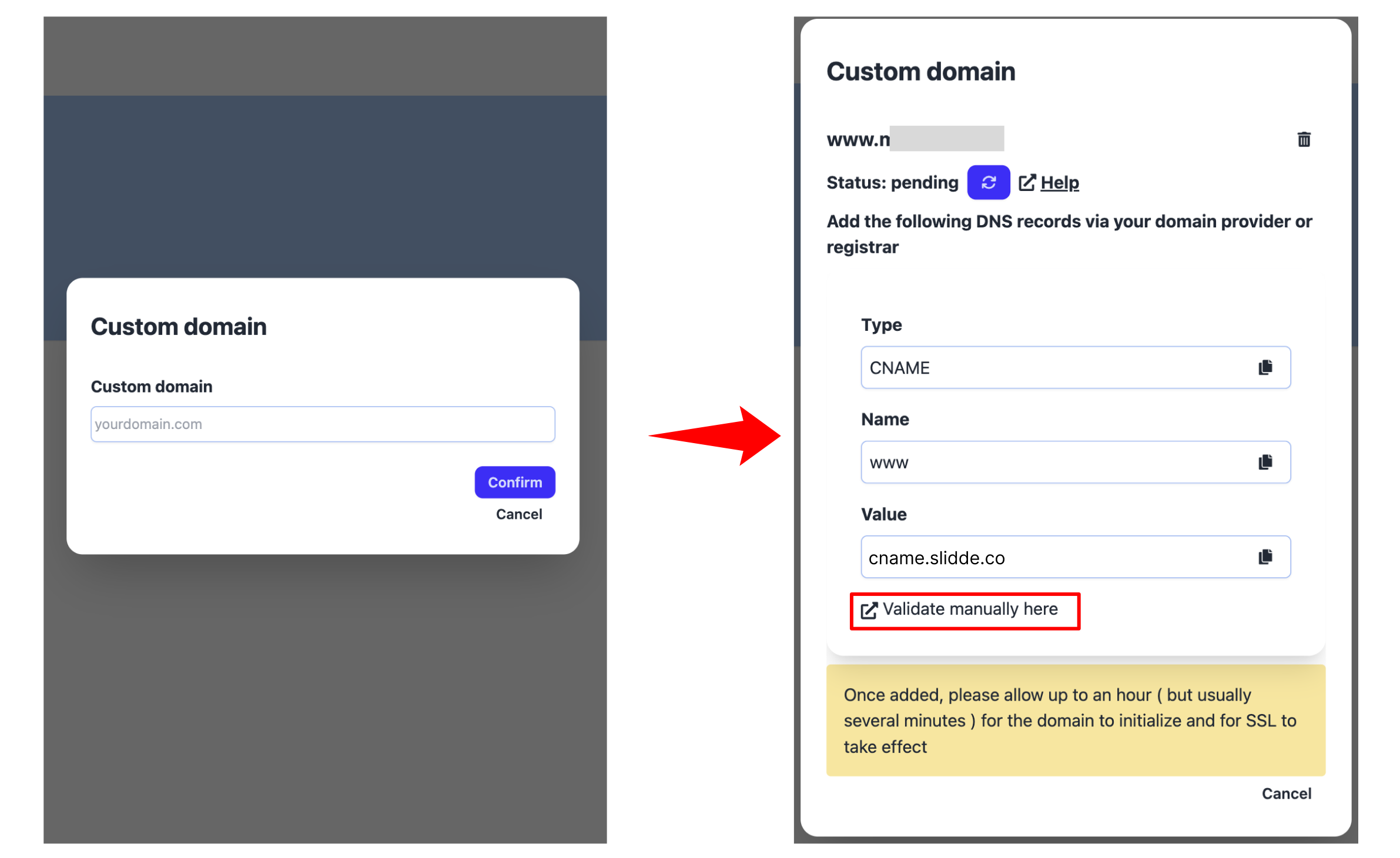
여기 DNS를 설정하는 단계가 있습니다.
- 슬리드에서 DNS 레코드를 복사합니다 (위의 예시 참조).
- 도메인 등록기관(도메인을 구매한 곳)을 엽니다. 방금 복사한 DNS 레코드를 붙여넣습니다. (방법을 모를 경우, 유튜브에서
{your registrar} DNS setup을 검색할 수 있습니다). 여기서 수동으로 검증를 클릭하여 (위의 예시 참조) DNS 레코드의 전파를 확인할 수 있습니다. 일반적으로 몇 분 내에 완료되지만 최대 한 시간이 걸릴 수 있습니다.- (선택 사항)
www.yourdomain.com을 연결한 경우,yourdomain.com에서www.yourdomain.com으로 리디렉션 설정을 위한 DNS 레코드가 표시됩니다. 더 짧은 URL이 필요하다면 이를 완료할 수 있습니다.
특정 제공업체와 도메인을 구성하는 것에 대한 질문이 있다면, 저희가 도와드리겠습니다. 하지만 3단계(수동 DNS 확인) 후에 문의하시기 바랍니다.
파비콘 업데이트
이것은 유료 기능입니다.
사이트 목록 페이지에서 웹사이트의 더 보기 버튼 을 클릭하면 파비콘 업데이트 메뉴 항목이 표시됩니다. 클릭하여 원하는 이미지를 파비콘으로 업로드합니다.
파비콘은 "즐겨찾기 아이콘"의 줄임말로, 웹 브라우저 내 다양한 위치에 나타나는 웹사이트와 연관된 작은 아이콘 이미지입니다. 일반적으로 16x16 픽셀 크기의 이 작은 그래픽은 웹사이트의 시각적 식별자로 작용하며 브랜드 이미지를 강화합니다.
목적 및 기능
파비콘은 사용자의 브라우징 경험에서 여러 중요한 역할을 합니다:
- 빠른 식별: 여러 개의 열린 탭이나 북마크 중에서 사용자가 웹사이트를 빠르게 식별할 수 있도록 도와줍니다.
- 브랜드 인식: 인식 가능한 로고나 심볼을 표시하여 웹사이트의 브랜드 정체성을 강화합니다.
- 전문적인 외관: 잘 디자인된 파비콘은 웹사이트에 세련된 외관을 더해주어 더 신뢰할 수 있고 확립된 느낌을 줍니다.
파비콘이 나타나는 위치
파비콘은 웹 브라우저 내 여러 위치에서 볼 수 있습니다:
- 주소 표시줄
- 브라우저 탭
- 북마크 또는 즐겨찾기 목록
- 기록 목록
- 모바일 기기 홈 화면 (웹사이트를 바로가기로 저장할 때)
Google Analytics
이것은 유료 기능입니다.
사이트 목록 페이지에서 웹사이트의 더 보기 버튼 을 클릭하면 Google Analytics 메뉴 항목이 나타납니다. 팝업이 표시되며, Google Analytics 측정 ID를 입력할 수 있습니다.
Google Analytics 측정 ID 얻는 방법
analytics.google.com으로 이동하여 Google Analytics 측정 ID를 얻으세요.
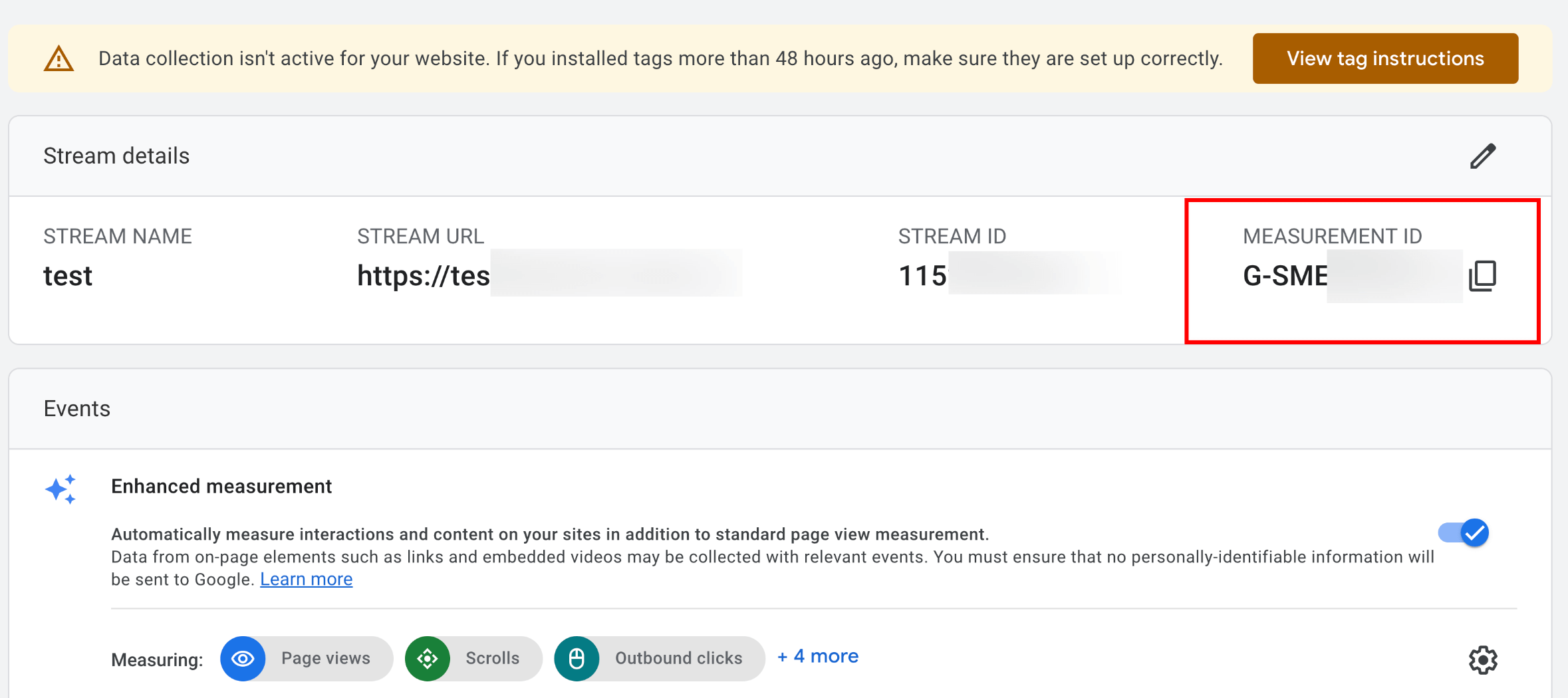
Google Analytics란 무엇인가
Google Analytics는 Google이 제공하는 웹 분석 서비스로, 웹사이트 트래픽과 사용자 행동을 추적하고 보고합니다. 사용자가 웹사이트나 앱과 어떻게 상호작용하는지에 대한 통찰을 제공하며, 인기 있는 콘텐츠, 페이지에 머문 시간, 사용된 기기, 트래픽 소스 등을 포함합니다. 이 데이터는 기업이 고객을 이해하고, 마케팅 전략을 최적화하며, 웹사이트 성능을 개선하는 데 도움을 줍니다.
이미지 업로드
무료 플랜에서는 최대 2MB까지 이미지를 업로드할 수 있습니다. 유료 플랜에서는 최대 16MB까지 이미지를 업로드할 수 있습니다.